برای اتصال ChatGPT به کامپیوتر باید پورت باز کنم؟
در Ragna Agent اتصال خروجی برقرار میکند؛ برای اتصال عادی نیازی نیست RDP یا SSH ماشین را عمومی کنید.
RAGNA FOR WINDOWS
برای اتصال ChatGPT به فایلها، PowerShell و Git در ویندوز، ابتدا Ragna Agent را روی کامپیوتر نصب و به Workspace متصل کنید، سپس از مسیر Ragna Plugin دسترسی لازم را با OAuth تأیید کنید. عملیات حساس همچنان تابع مجوز و تأیید شماست.
برای اتصال ChatGPT به کامپیوتر ویندوز، Ragna Agent را نصب و ماشین را به Workspace خود اضافه کنید؛ سپس Ragna Plugin را در ChatGPT با OAuth متصل کنید. از فهرست ماشینها و ابزارهای فقطخواندنی شروع کنید. دسترسیها با RBAC و سیاست ماشین کنترل میشوند.
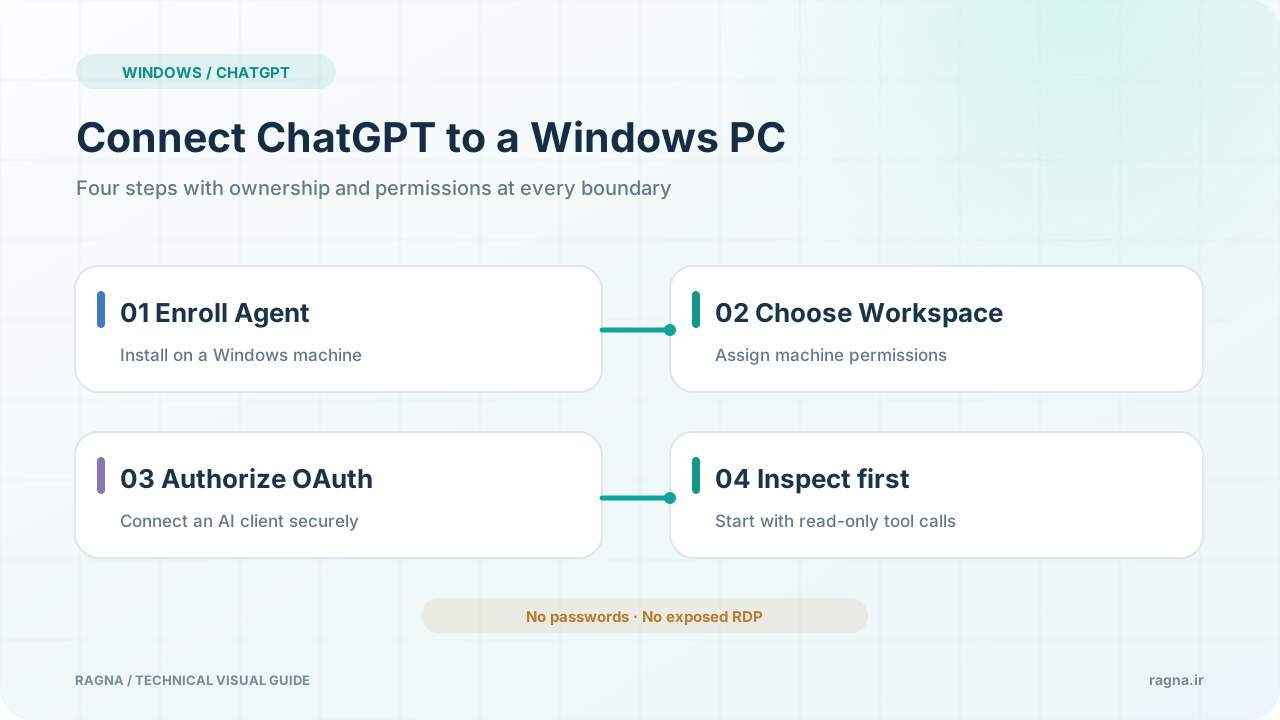
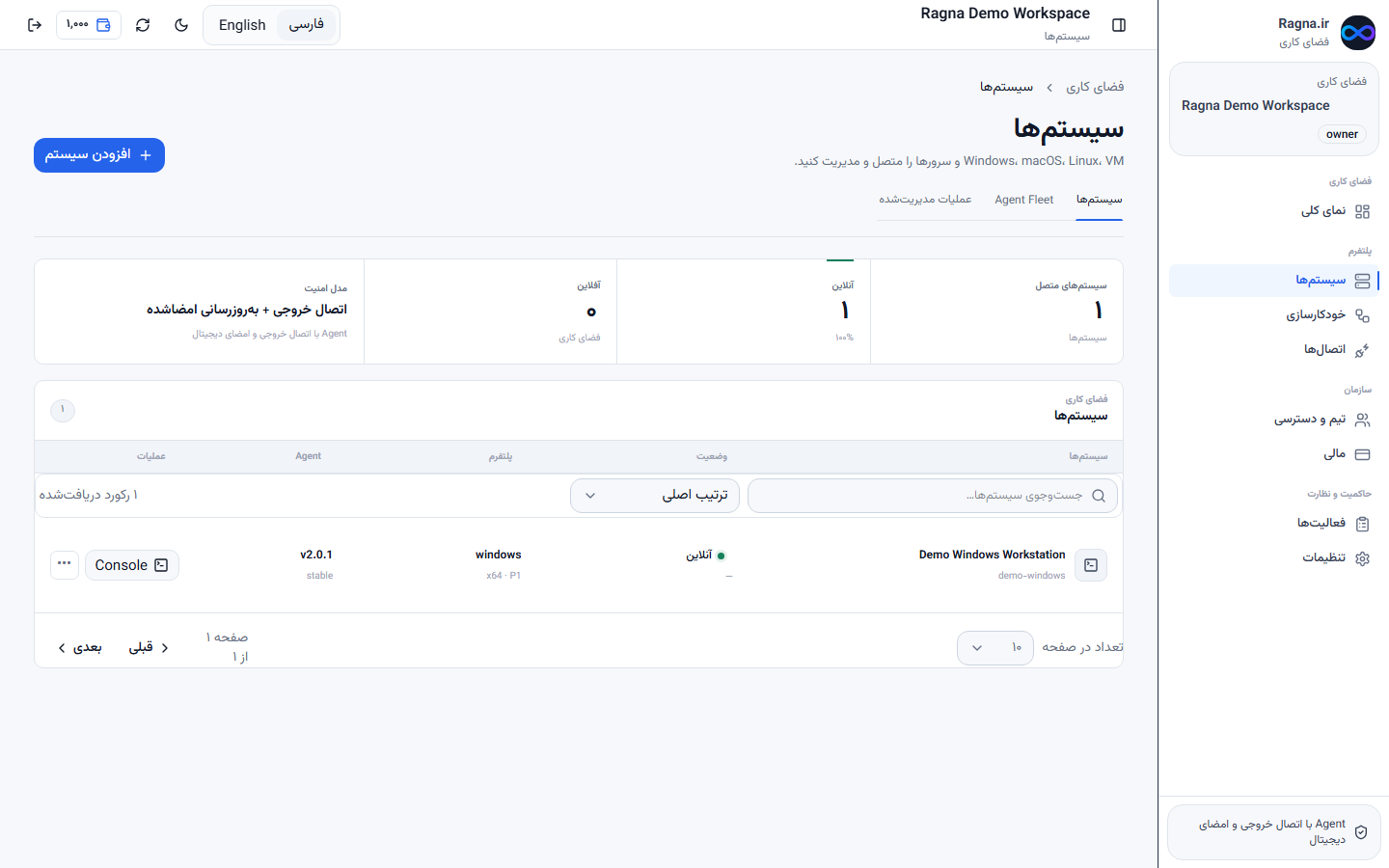
از پنل Ragna وارد Workspace شوید، ماشین Windows را اضافه و Agent رسمی را مطابق راهنمای نصب آن ماشین راهاندازی کنید. پس از ثبت و آنلاین شدن Agent، دستگاه در فهرست ماشینهای Workspace دیده میشود. برای ادامه، مجوز مناسب همان ماشین را به کاربر اختصاص دهید.
در ChatGPT افزونه Ragna را متصل کنید. جریان OAuth رسمی اجازه میدهد Workspace و سطح دسترسی درخواستی را بررسی و تأیید کنید. لازم نیست رمز Windows، توکن Agent یا SSH key را داخل چت کپی کنید.
ابتدا از ChatGPT بخواهید ماشینهای متصل را فهرست کند، سپس وضعیت سیستم یا سرویسها را از همان ماشین بخواند. در صورت نیاز و مجاز بودن ابزار، وضعیت Git، فایلهای پروژه و خروجی PowerShell قابل بررسی هستند.
بررسی فایل با ویرایش فایل یا اجرای فرمان مدیریتی تفاوت دارد. سطح دسترسی Workspace و ماشین، سیاست ابزار و تأیید صریح عملیات حساس باید پیش از اجرای فرمان تغییردهنده مشخص باشند. به Agent دسترسی بیشتر از نیاز واقعی ندهید.
این مسیر برای توسعهدهنده، مدیر سیستم یا تیمی مناسب است که میخواهد ChatGPT روی Windows واقعی با فایل، Git، PowerShell و لاگ کار کند. برای مدیریت Linux یا سرور از راهنمای جداگانه سرور استفاده کنید.
در Ragna Agent اتصال خروجی برقرار میکند؛ برای اتصال عادی نیازی نیست RDP یا SSH ماشین را عمومی کنید.
خیر. دسترسی به Workspace، ماشین و ابزارهای مجاز محدود است و عملیات حساس میتواند نیازمند تأیید باشد.
MCP قرارداد معرفی ابزار به AI است؛ Ragna Agent اجرا را روی ماشین متصل انجام میدهد و کنترل دسترسی در لایه Workspace اعمال میشود.